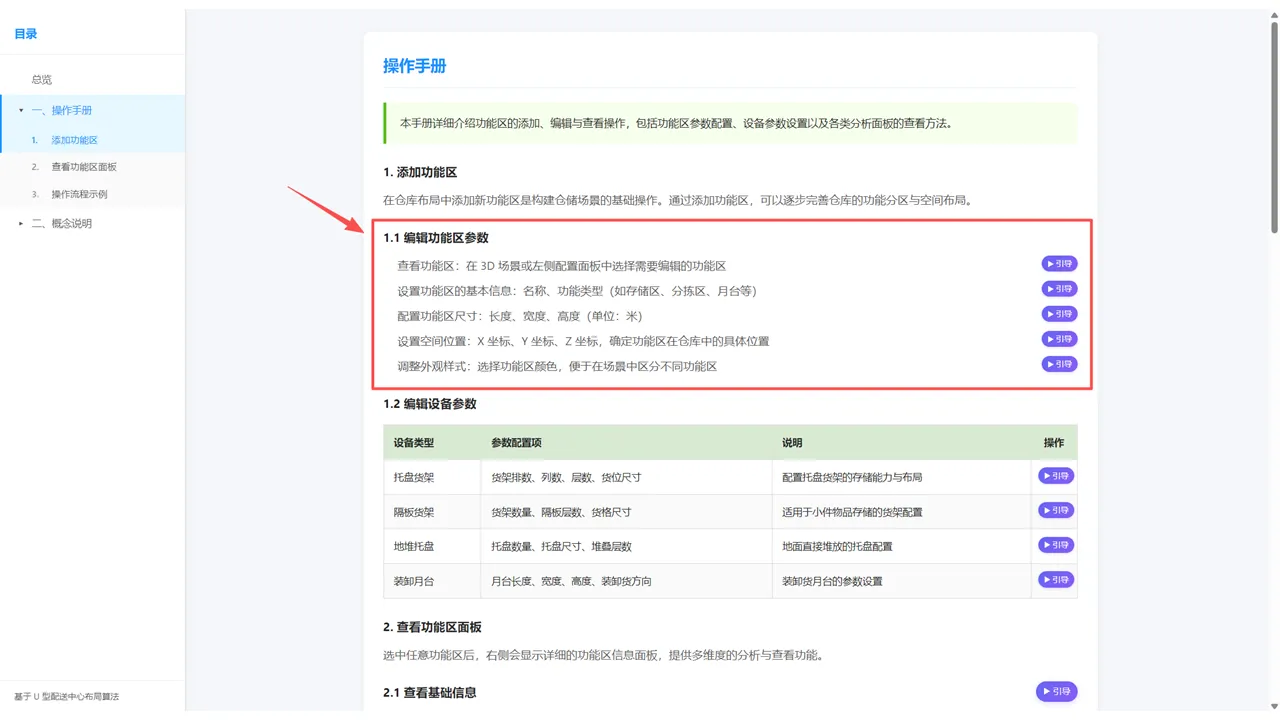
🎯 进入配置
- 1 在左侧配置面板展开任意一排(Row)卡片
- 2 排卡片下方展示该排包含的所有列(功能区)
- 3 点击列卡片中的任意输入框即可进入编辑模式
- 4 参数修改后实时生效,3D场景立即更新
💡 提示
每个"列"对应仓库中的一个功能区(如月台、存储区、分拣区等),所有功能区排列组成完整仓库布局。
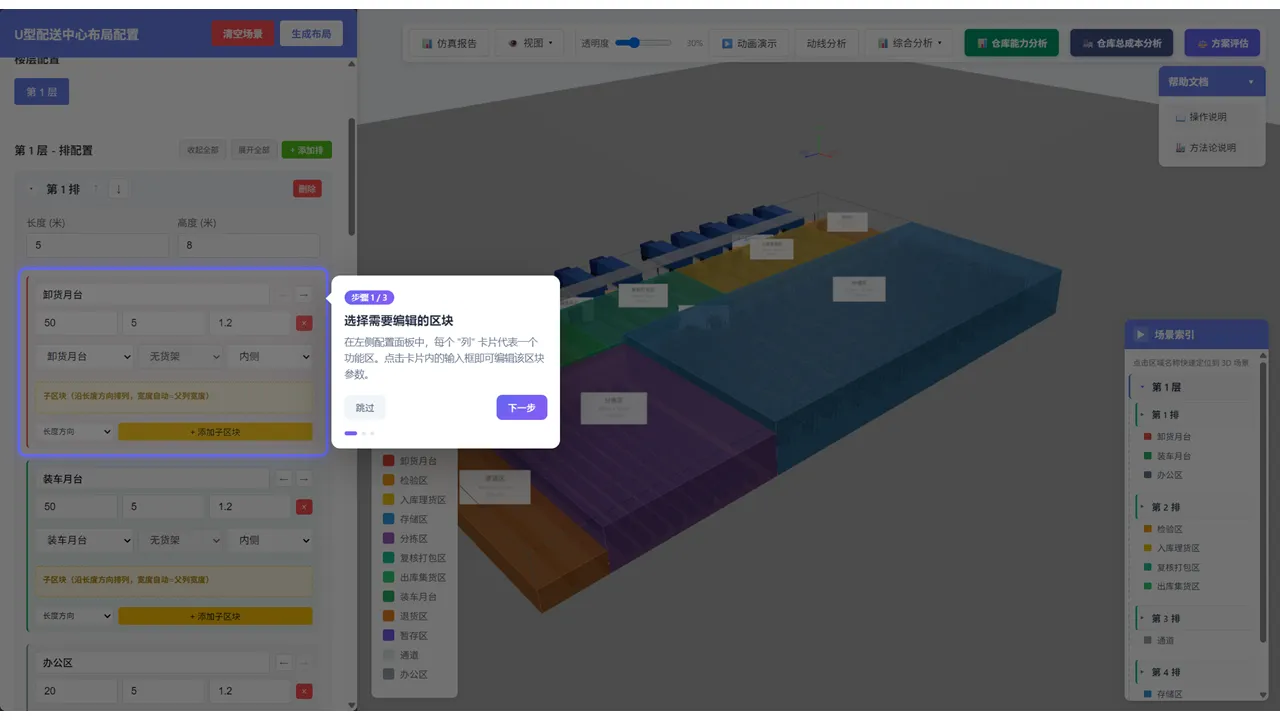
📝 操作说明
- • 在左侧配置面板中,每个列卡片(column-config)代表一个功能区
- • 点击卡片内任意位置或输入框即可选中该功能区进行编辑
- • 选中后,卡片边框高亮显示,3D场景中对应区域同步高亮
📋 列卡片包含内容
名称 功能区自定义名称
功能类型 月台/存储/分拣等
尺寸 宽 × 长 × 高
排序 左右移动按钮
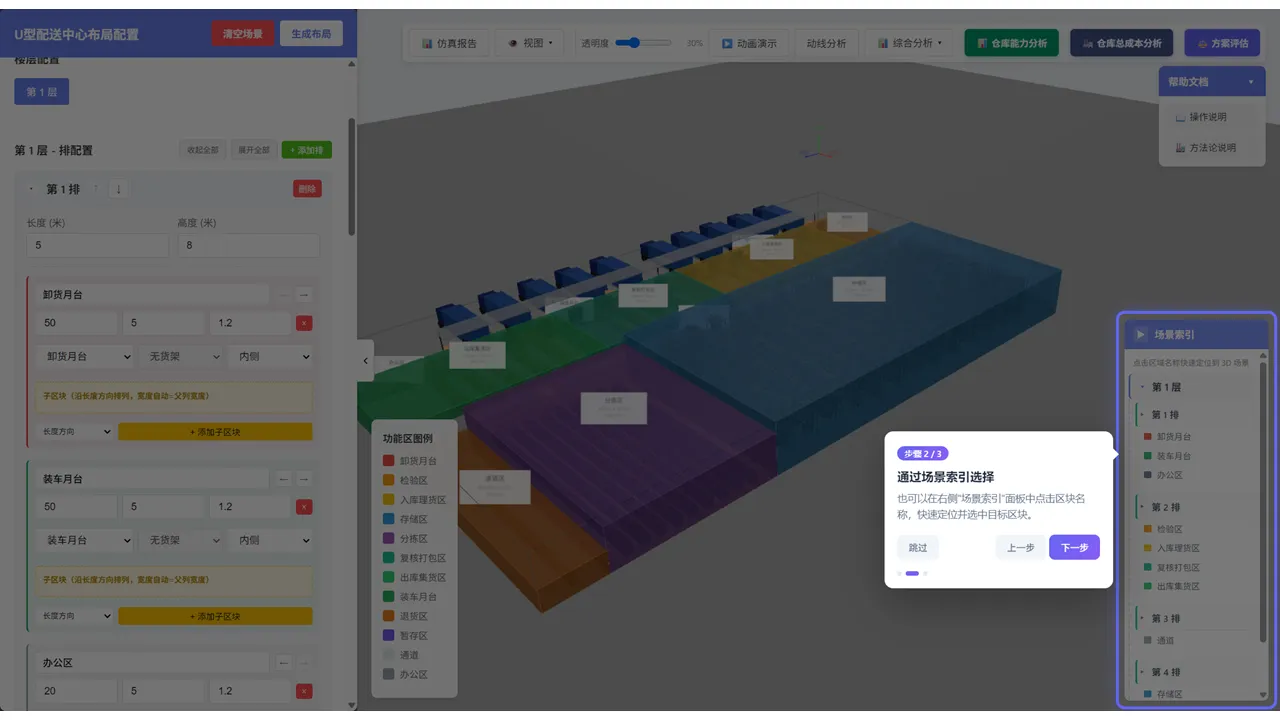
📝 快速定位方法
- • 在右侧场景索引(scene-index)面板中列出了所有功能区
- • 点击列表中的功能区名称即可快速选中并定位到该区块
- • 适合功能区数量较多时,通过名称快速查找定位
- • 也可以在3D场景中直接点击对应区域进行选择
💡 三种选择方式
1️⃣ 左侧面板列卡片点击 → 2️⃣ 右侧场景索引导航 → 3️⃣ 3D场景直接点击,三种方式同步联动。
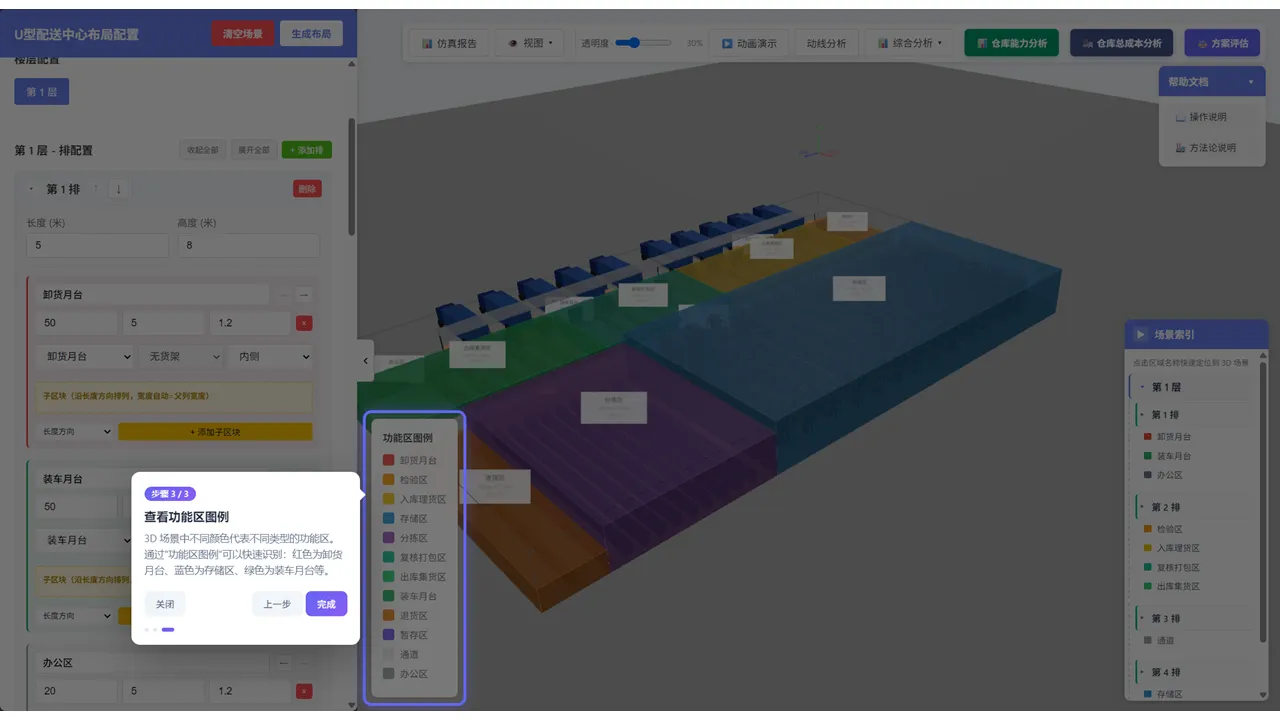
🎨 功能区颜色对照
卸货月台
收货入库作业区
入库理货区
到货验收暂存区
存储区
货架存储区域
分拣/复核打包区
订单拣选作业区
出库集货/装车月台
发货装车作业区
退货区
退货处理区
💡 自动着色
选择功能类型后,系统自动应用对应颜色,无需手动设置,确保3D场景颜色统一规范。
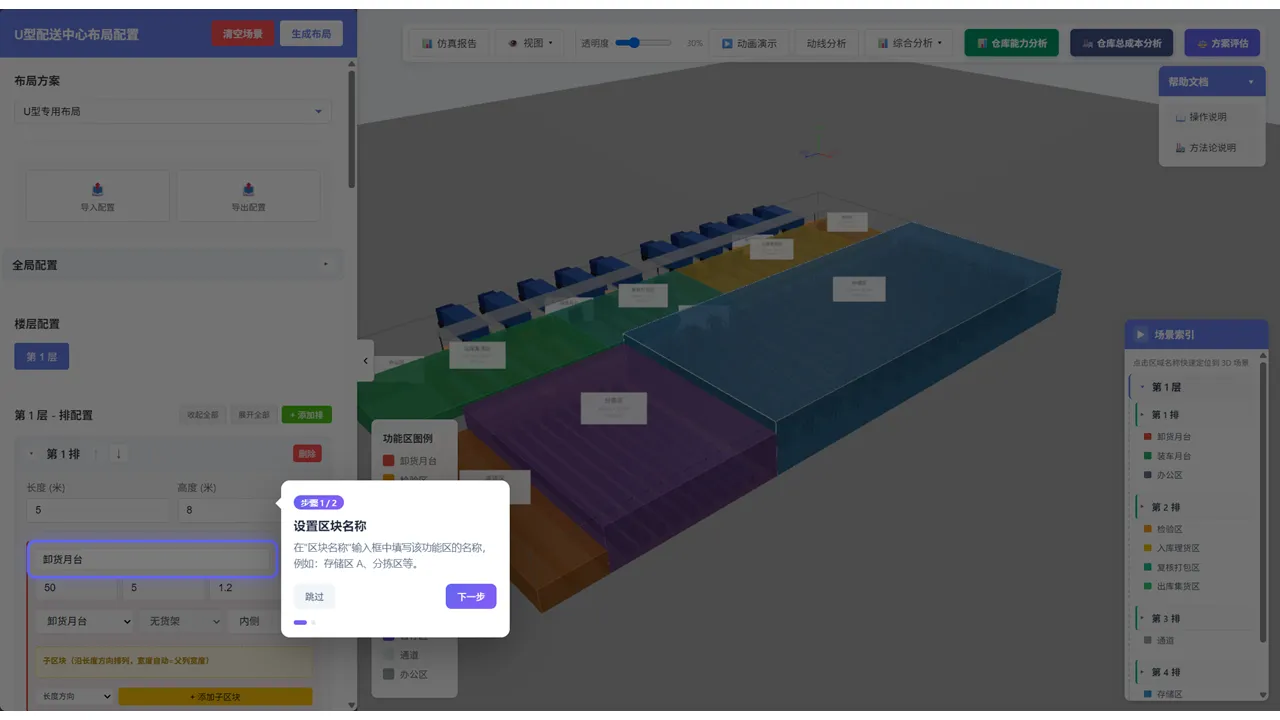
📝 命名规范
- • 在"区块名称"输入框(col-name)中填写功能区名称
- • 建议命名规则:功能类型 + 编号/方位
✓ 推荐:
存储区A、卸货月台1、
分拣区-北、入库理货区
✗ 避免:
区域1、test、
未命名、新功能区
💡 命名作用
清晰的名称便于在场景索引、信息面板、效率分析报表中快速识别对应功能区。
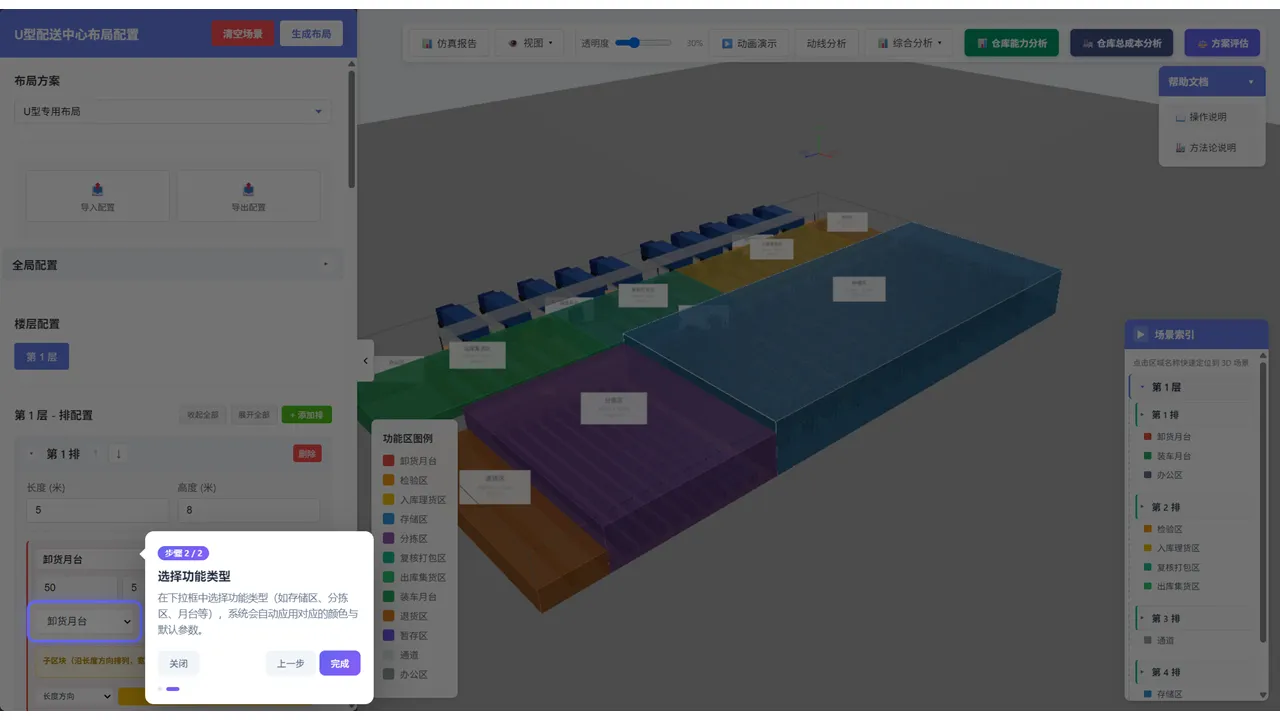
🏷️ 功能类型说明
- • 在"功能类型"下拉框(col-function)中选择类型
- • 选择后自动:应用对应颜色 + 加载默认参数
- • 存储区类型支持进一步选择货架类型(托盘货架/隔板货架)
📋 常用功能类型
• 卸货月台• 入库理货区
• 存储区• 分拣区
• 复核打包区• 出库集货区
• 装车月台• 退货区
• 暂存区• 通道
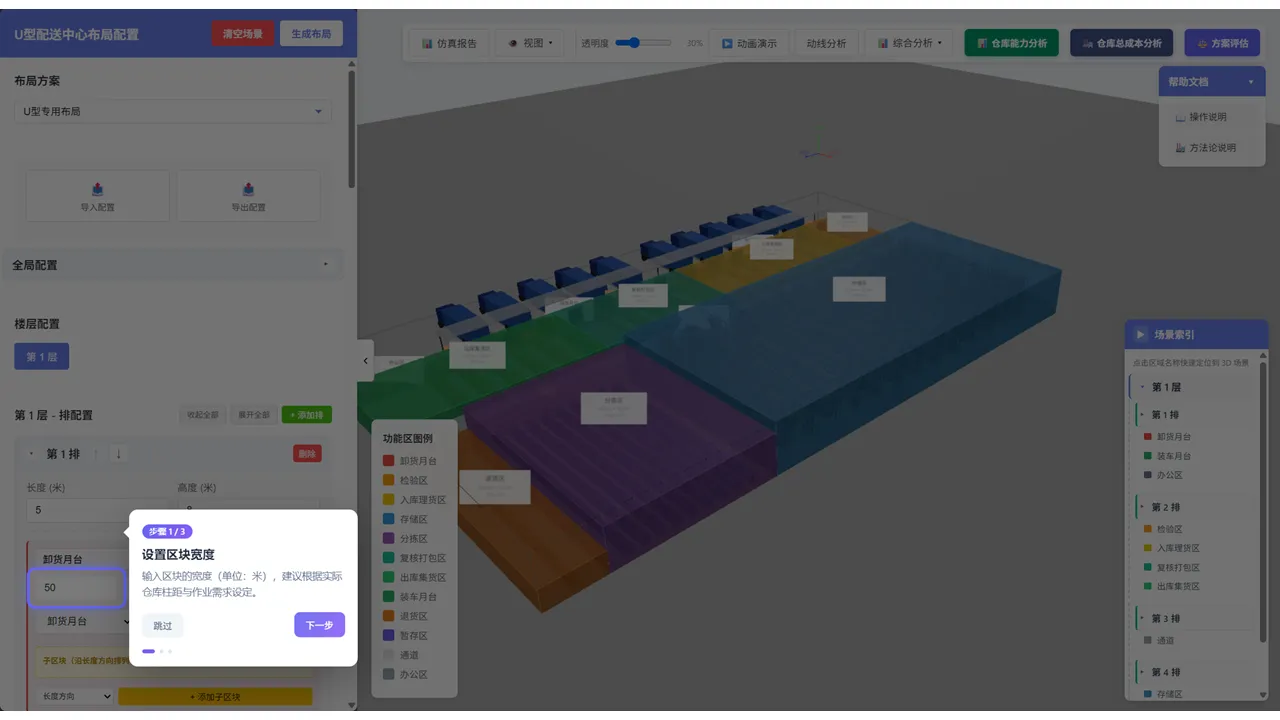
📏 参数说明
- 参数 区块宽度(col-width),单位:米
- 轴向 X轴方向(横向)尺寸,决定功能区左右宽度
- 参考 建议结合仓库柱距与货架列数设定
- 建议 存储区宽度 = 货架列数 × (托盘宽度 + 间隙) + 通道宽度
💡 示例参考值
• 月台宽度:8 ~ 15 m
• 存储区宽度:20 ~ 60 m(根据货架排数)
• 分拣/理货区宽度:10 ~ 30 m
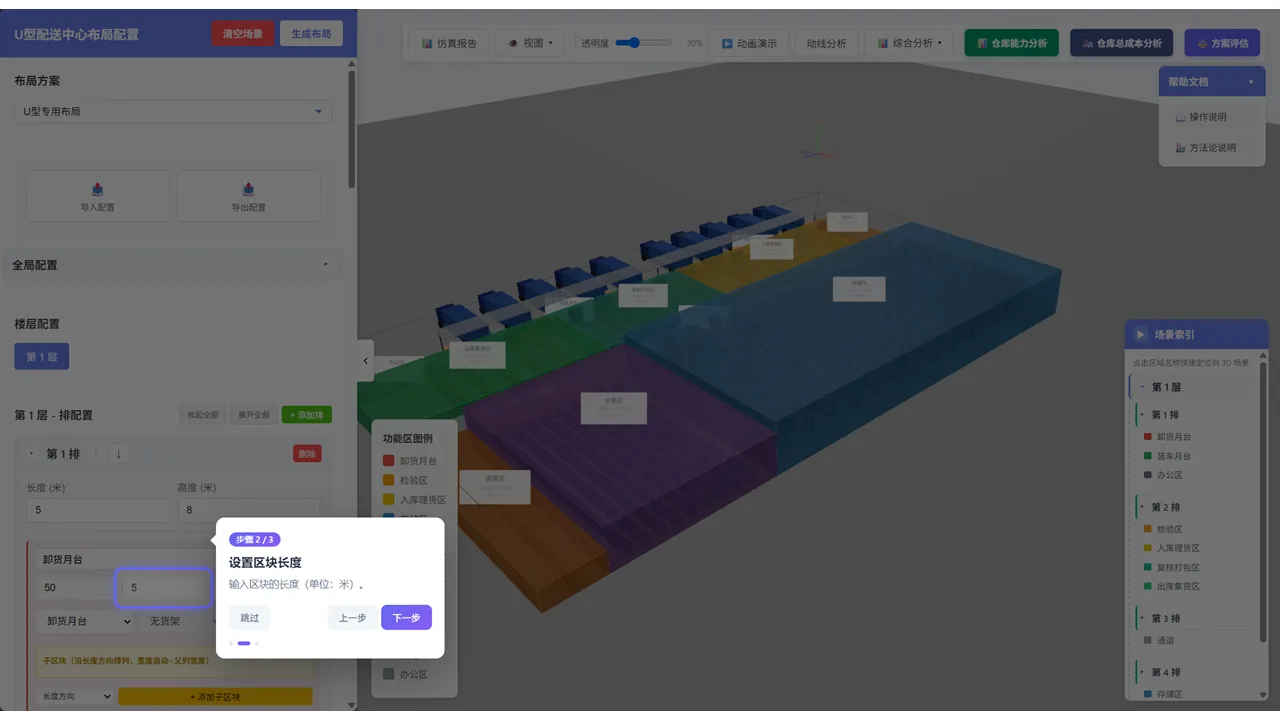
📏 参数说明
- 参数 区块长度(col-length),单位:米
- 轴向 Z轴方向(纵向)尺寸,决定功能区前后进深
- 关联 同一排(Row)内所有功能区的长度必须保持一致
- 建议 存储区长度 = 货架排数 × (托盘深度 + 背间隙) + 主通道
💡 注意
修改某一排中任意功能区的长度,该排其他功能区长度会自动同步,保持整排进深一致。
📏 参数说明
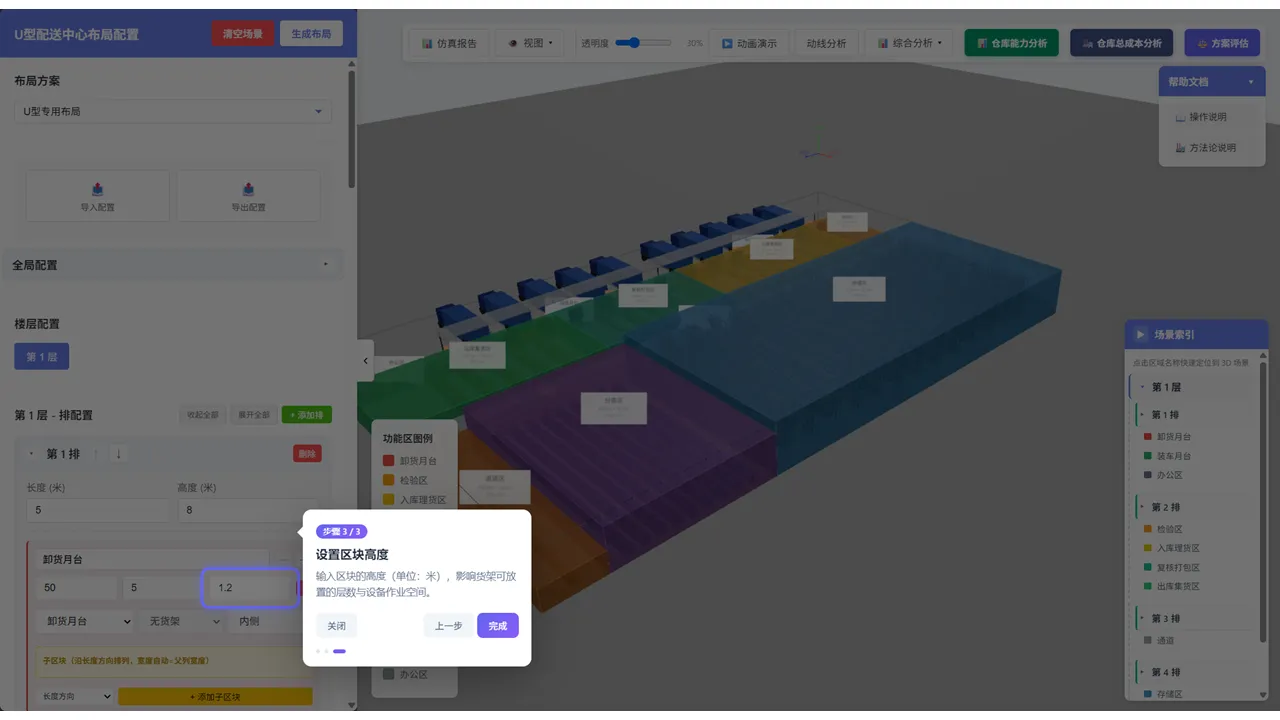
- 参数 区块高度(col-height),单位:米
- 含义 仓库地面到顶棚的建筑净高
- 影响 决定货架可放置的最大层数与提升高度
- 关联 同一排内所有功能区高度统一,修改自动同步
💡 参考值
• 平库:6 ~ 9 m(3-5层货架)
• 高标库:9 ~ 12 m(5-8层货架)
• 自动化立体库:12 ~ 24 m
↔️ 位置调整规则
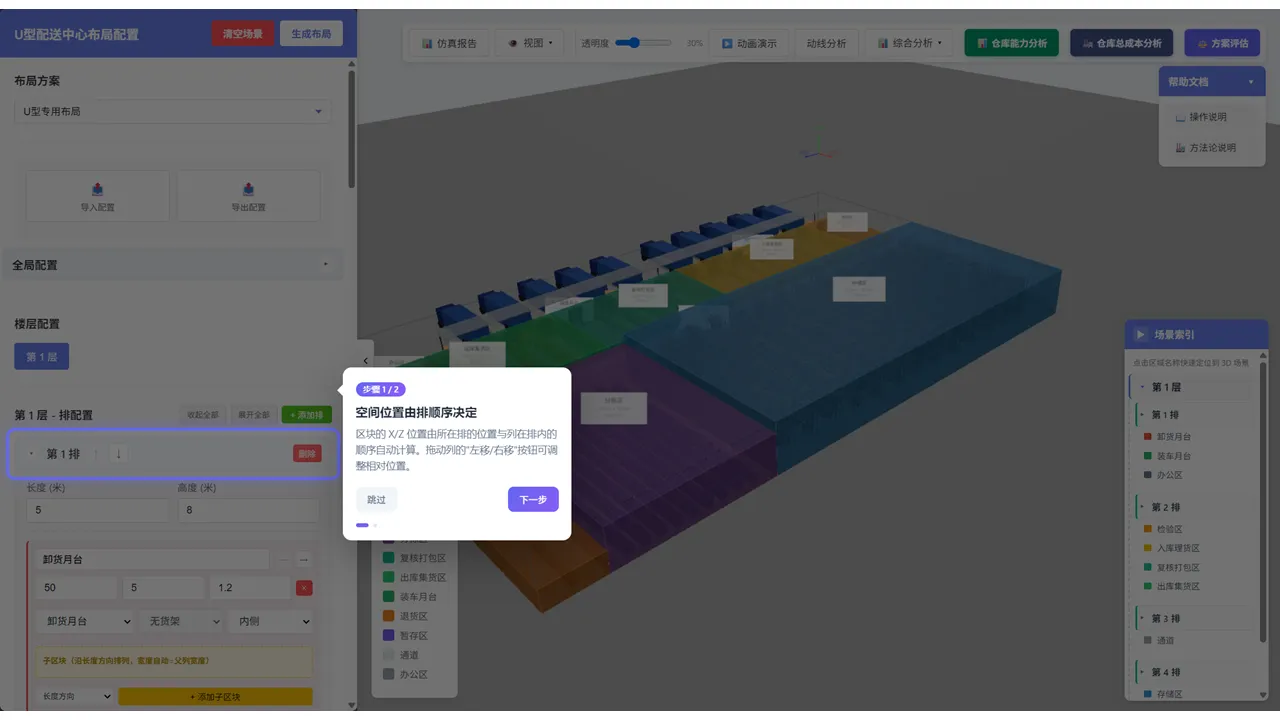
📐 Z轴位置(前后)
由所在排(Row)的顺序决定,排从上到下对应3D场景从前往后
↔️ X轴位置(左右)
由列在排内的左右顺序决定,使用 ← → 按钮调整列顺序
- • 点击 ← 左移 / → 右移 按钮调整列在排内的顺序
- • 系统自动计算X/Z坐标,无需手动输入坐标值
- • 调整顺序后3D场景实时更新布局位置